Разрешительный режим маркировки в кассе
С 1 апреля 2024 года проверка кодов маркировки в Честном знаке становится обязательной при розничной торговле маркированными товарами.
До наступления обязательной проверки рекомендуем протестировать разрешительный режим.
Чтобы включить проверку кодов маркировки в кассе, укажите токен для ККТ в карточке юр. лица. Если токен не заполнен, Касса МойСклад работает в обычном режиме, без проверки кодов маркировки. Подробнее см. Получение токена для ККТ.
Работа с маркировкой доступна на всех тарифах с подключенной опцией Маркировка. Возвраты маркированных товаров можно проводить вне зависимости от наличия опции.
Подготовка
- Скачайте и установите приложение Касса МойСклад.
- Если приложение было установлено ранее, обновите его до последней версии. В основном меню приложения выберите Помощь → Проверить обновления. Дождитесь, когда загрузятся обновления. Перезапустите приложение.
- Убедитесь, что ваши фискальные накопители (ФН) и контрольно-кассовая техника (ККТ) поддерживают ФФД 1.2.
- Настройте сканер для работы с маркировкой в Кассе МойСклад.
Получение токена для ККТ
Для каждой организации (ИНН) нужно получить отдельный токен. Токен будет действителен до 1 марта 2026 года.
-
Зарегистрируйтесь в системе Честный знак. Войдите в личный кабинет.
-
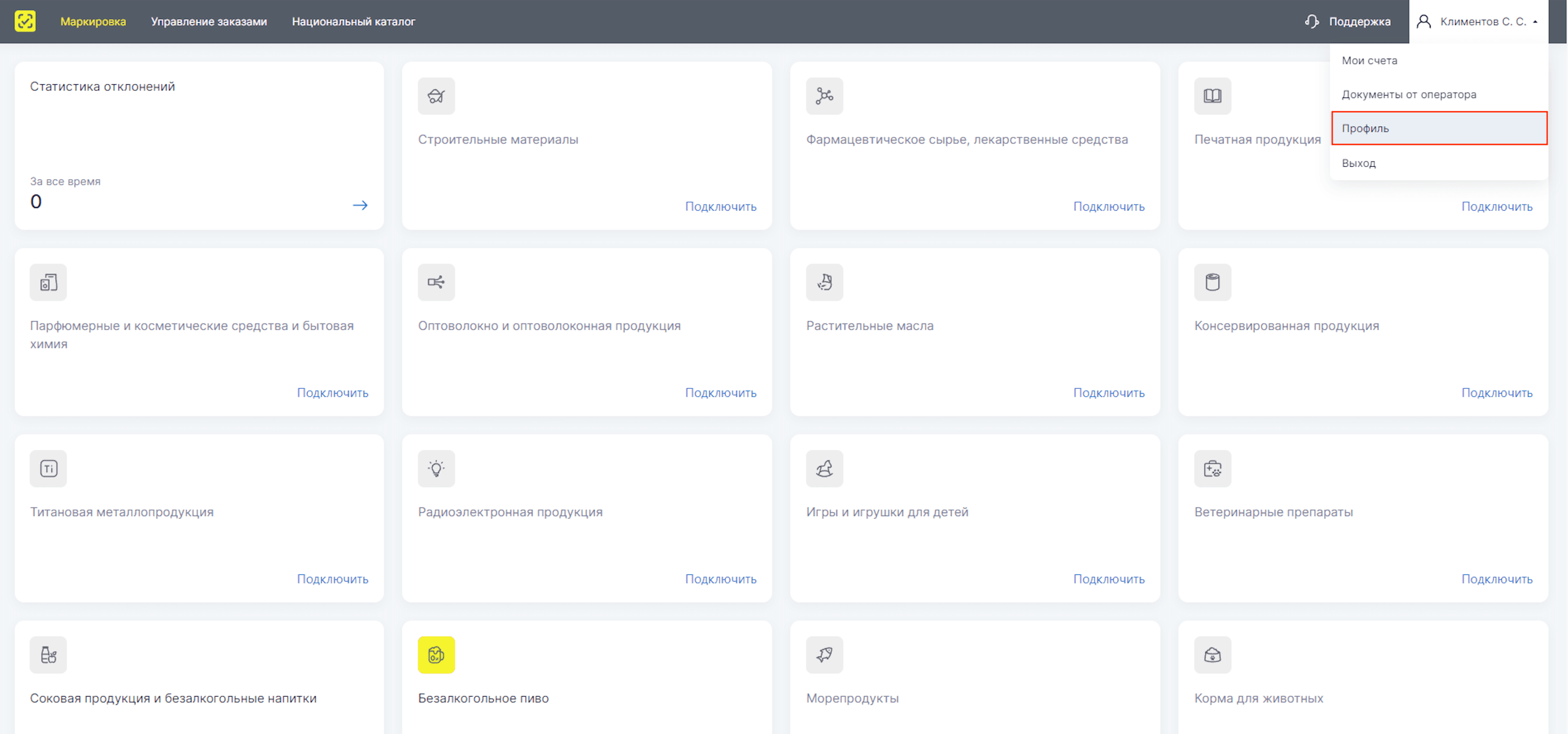
Перейдите в раздел Профиль.
-
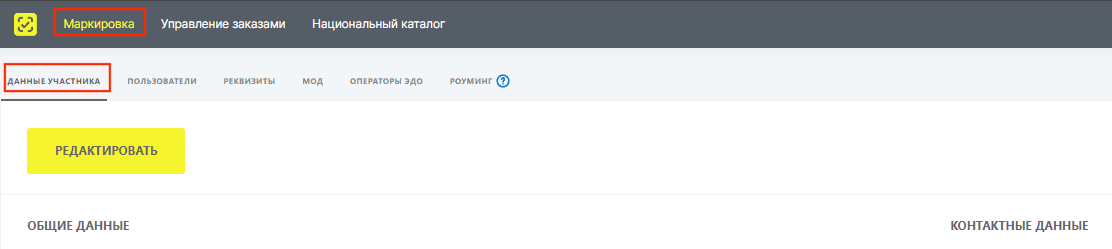
Выберите вкладку Маркировка → Данные участника.
-
В блоке Участие в системе, в поле Токен для контрольно-кассовой техники нажмите Сгенерировать токен. Скопируйте получившийся токен.
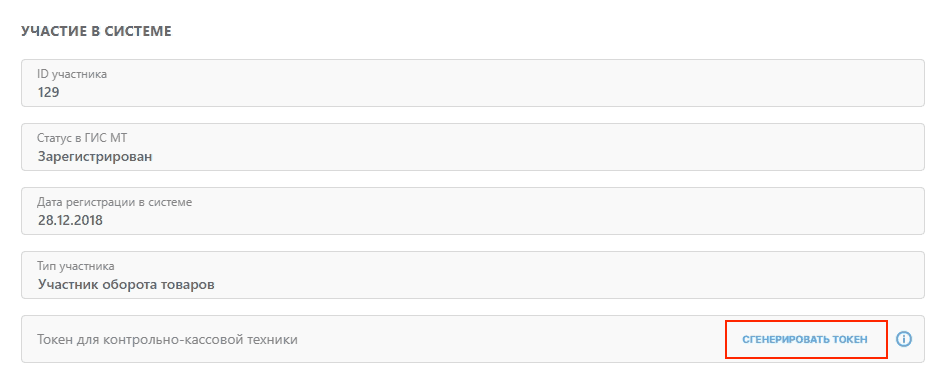
Токен генерируется один раз для одного ИНН. При повторном запросе система выдает тот же токен.
-
В МоемСкладе перейдите в раздел Настройки → Юр.лица.
-
Выберите юр.лицо в списке.
-
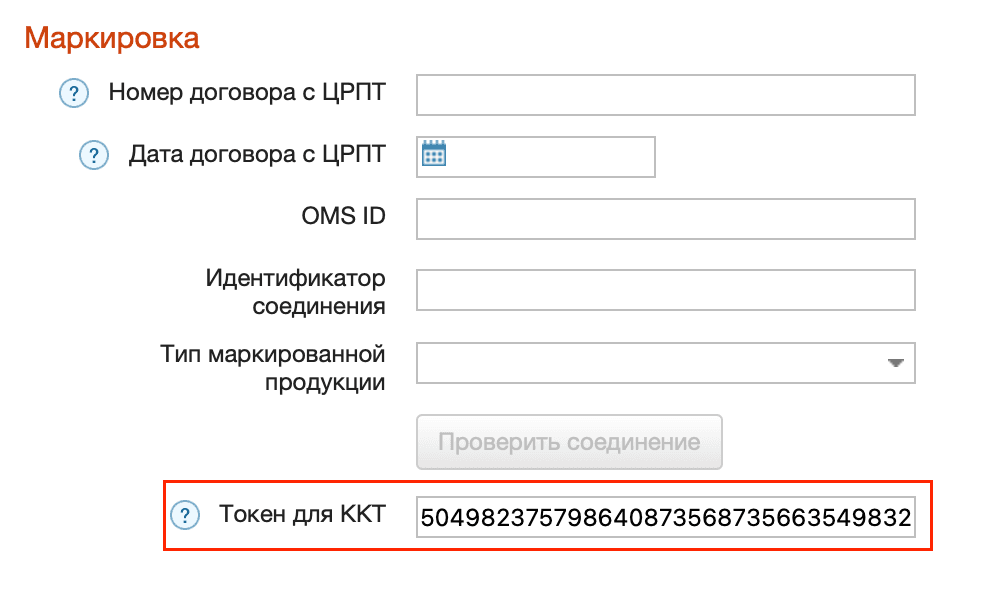
В карточке юр.лица в разделе Маркировка вставьте Токен для ККТ.
-
Нажмите на кнопку Сохранить вверху.
Настройка организации
Выполните настройку организации, только если ваша организация — крупная торговая сеть.
Торговая сеть считается крупной, если она насчитывает 50 и более торговых точек. При этом торговые точки принадлежат одному или нескольким юридическим лицам, входящим в одну группу лиц в соответствии с Федеральным законом «О защите конкуренции» от 26.07.2006 № 135-ФЗ, или используются под единым коммерческим наименованием или иным средством индивидуализации.
- В МоемСкладе в меню пользователя перейдите Настройки → Юр.лица.
- Выберите юр. лицо из списка.
- В карточке юр. лица в разделе Маркировка отметьте Крупная торговая сеть с точки зрения разрешительного режима.
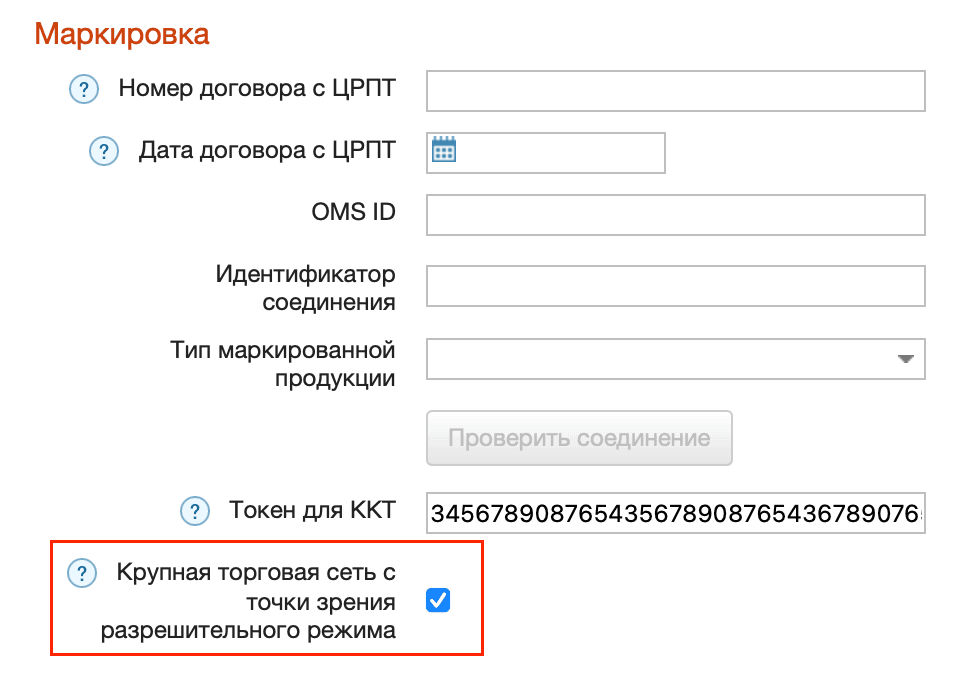
- Нажмите на кнопку Сохранить вверху.
Настройка точки продаж
- В МоемСкладе перейдите в раздел Розница → Точки продаж.
- В списке точек продаж выберите ту, в которой хотите настроить Разрешительный режим.
- Нажмите на кнопку Редактировать.
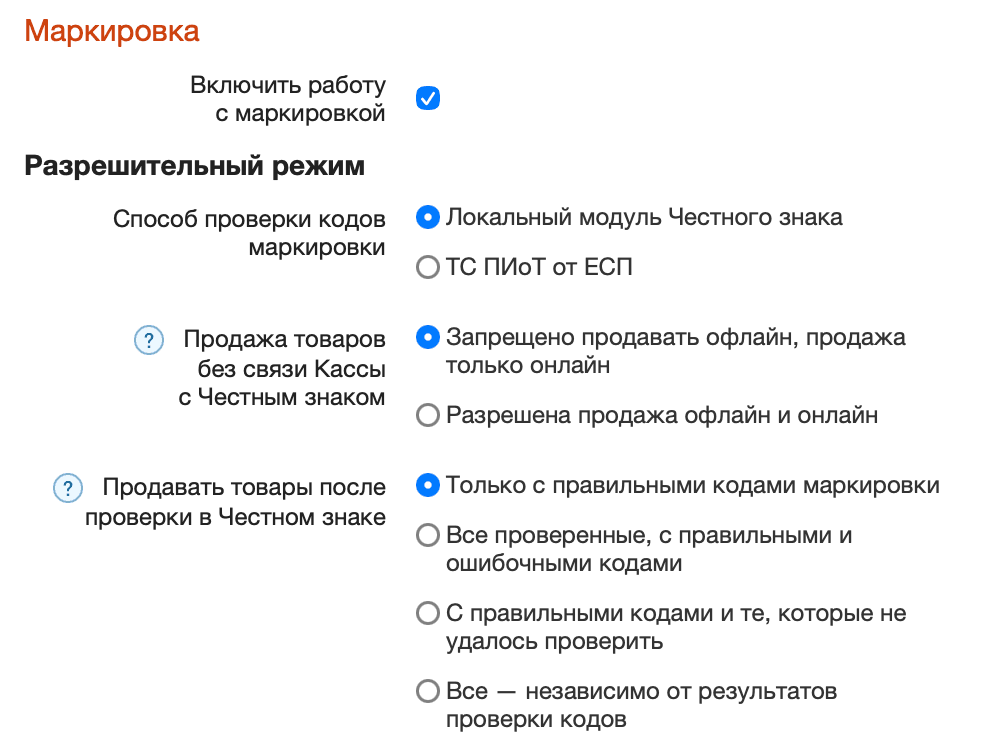
- В блоке Маркировка отметьте галочкой настройку Включить работу с маркировкой.
- Укажите Способ проверки кодов — Локальный модуль Честного знака.
- Выберите, как работать в разрешительном режиме, если отсутствует связь с Честным знаком:
- Запрещено продавать офлайн, продажа только онлайн — нет офлайн-проверки кодов маркировки, товар нельзя продать до восстановления связи с Честным знаком;
- Разрешена продажа офлайн и онлайн — выполняется сначала онлайн-проверка. Если нет связи с Честным знаком, запускается офлайн-проверка.
- Выберите, какие товары продавать после проверки кодов маркировки в Честном знаке и ККТ:
- Только с правильными кодами маркировки — разрешена продажа только в режиме онлайн с правильными кодами маркировки;
- Все проверенные, с правильными и ошибочными кодами — разрешена продажа только в режиме онлайн с правильными и ошибочными кодами маркировки;
- С правильными кодами и те, которые не удалось проверить — разрешена продажа в режиме оффлайн;
- Все — независимо от результатов проверки кодов.
- Отметьте Тестировать новые функции разрешительного режима, чтобы включить тестовый разрешительный режим.
- Если вы используете облачные чеки, то для включения Разрешительного режима в облачных точках продаж:
- отметьте галочкой Проверять коды до продажи в Честном знаке;
- при работе в приложении Касса МойСклад на Android отметьте также Проверять коды до продажи на точке с ККТ.
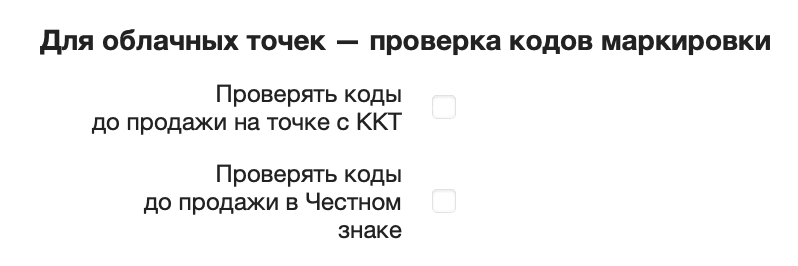
При облачных продажах разрешительный режим оффлайн недоступен.
- Нажмите на кнопку Сохранить вверху.
- Синхронизируйте Кассу МойСклад, чтобы изменения вступили в силу.
Особенности настроек точки продаж для некоторых категорий маркированного товара описаны отдельно:
Проверка кодов маркировки в кассе
- В Кассе МойСклад при продаже товара отсканируйте код маркировки:
- Код маркировки считается корректным, если он успешно прошел обе проверки, в Честном знаке и по ККТ.
- Если при проверке кода маркировки возникла ошибка, касса разрешит или не разрешит продать товар с таким кодом в зависимости от настроек точки продажи. Ошибочный код можно удалить, если удаление позиций разрешено в настройках точки продажи. Чтобы исправить ошибку, следуйте рекомендациям в сообщении об ошибке. Если устранить проблему не удалось, обратитесь в службу поддержки, указанную в сообщении.
- Если Честный знак временно недоступен, проверить код маркировки на кассе не получится. В этом случае код будет отмечен как непроверенный, но товар можно продать — такая продажа разрешена.
- Нельзя продавать товар без проверки кода маркировки. Если не удается проверить код маркировки онлайн, и у вас настроен разрешительный режим офлайн, запустится офлайн-проверка. Если вы работает в разрешительном режиме только онлайн, дождитесь восстановления интернет-соединения.
- Согласно законодательству сведения о попытке проверки сохраняются в МоемСкладе в Журнале запросов в ИС МП. Чтобы перейти в Журнал запросов, в МоемСкладе выберите Решения → Честный знак → Журнал запросов в ИС МП.
- Примите оплату и распечатайте чек. Код маркировки будет добавлен в чек.